



Programmstart
ID-Nr:
380
Dauer:
ca. 15min
Beschreibung:
Beim Programmstart beginnen die ersten Schritte mit Solibri. Wir zeigen das Vorgehen und geben Tipps zu den wichtigsten Grundeinstellungen.
Programm installieren
- Stellen Sie sicher, dass Solibri auf Ihrem Computer installiert ist.
Falls Sie die Software noch nicht haben, können Sie unter diesem Link eine Testversion von Solibri anfordern.
Hinweis
Für Solibri gibt es nur eine einzige Installationsdatei. Welches Produkt (Starter, Essential, Advanced, Premium) Sie starten können, wird ausschliesslich durch die Lizenzzuweisung im Solibri-Center definiert. Weitere Informationen dazu finden Sie unter dem Punkt Produkt wählen.
Programm starten
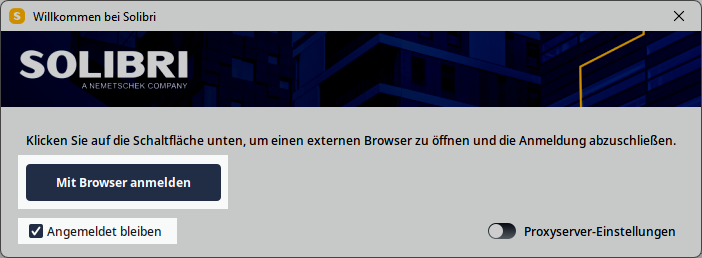
Starten Sie Solibri auf Ihrem Computer. Als Erstes erscheint ein Fenster, das Sie zur Anmeldung via Browser auffordert. Damit Sie die Zugangsdaten nicht bei jedem Start erneut eingeben müssen, können Sie diese speichern.
- Aktivieren Sie dazu das Auswahlfeld Angemeldet bleiben.
- Klicken Sie auf Mit Browser anmelden.
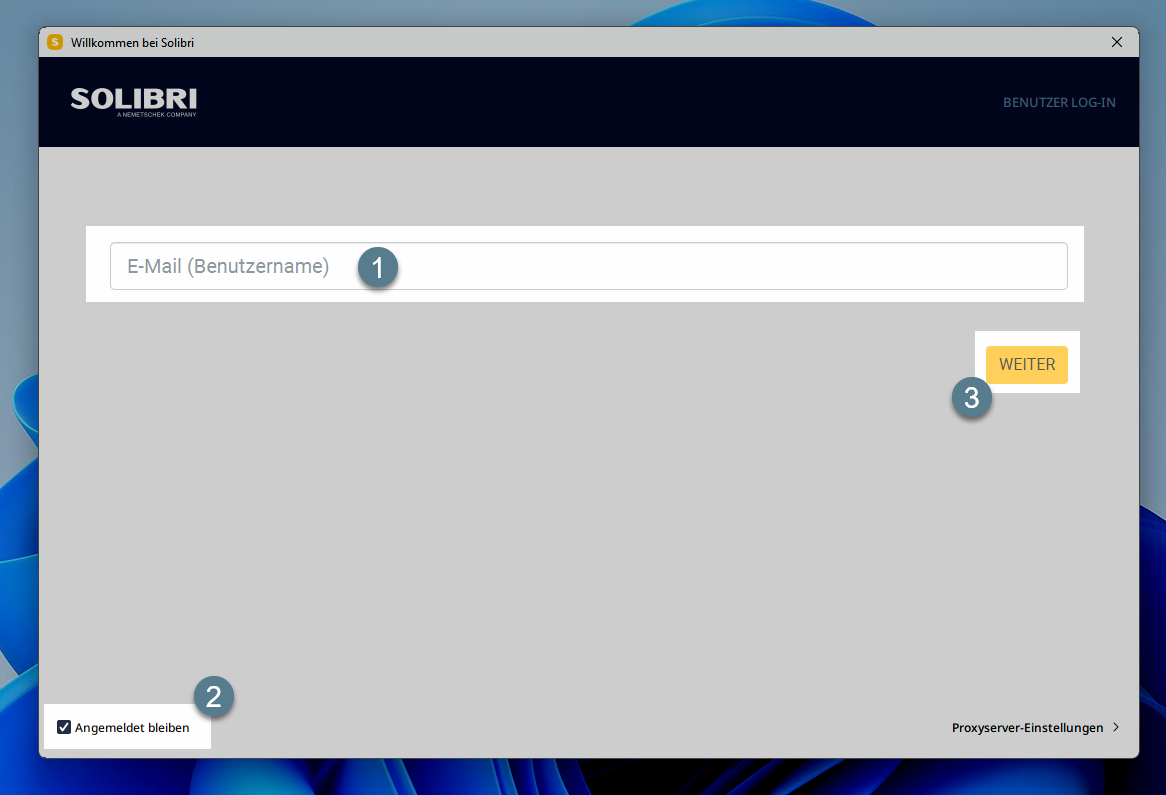
Im Browser müssen Sie Ihre E-Mail-Adresse eingeben, unter welcher Sie im Solibri Center registriert sind.
- Geben Sie Ihre E-Mail-Adresse ein, mit der Sie sich gerade registriert haben oder mit der Sie im Solibri Center Ihres Unternehmens registriert sind.
- Klicken Sie auf Weiter.
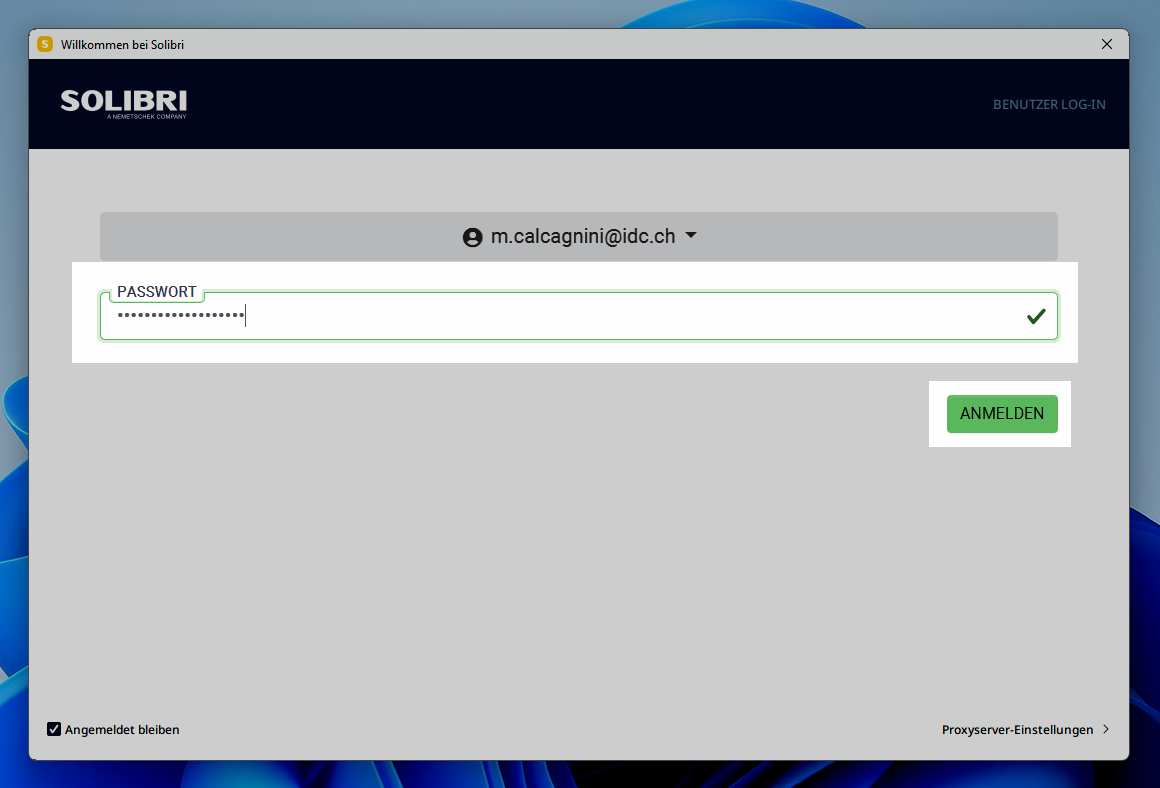
Als Nächstes muss das von Ihnen vergebene Passwort eingegeben werden.
- Tragen Sie Ihr Passwort in das entsprechende Feld ein.
- Bestätigen Sie mit Anmelden.
Passwort zurücksetzen
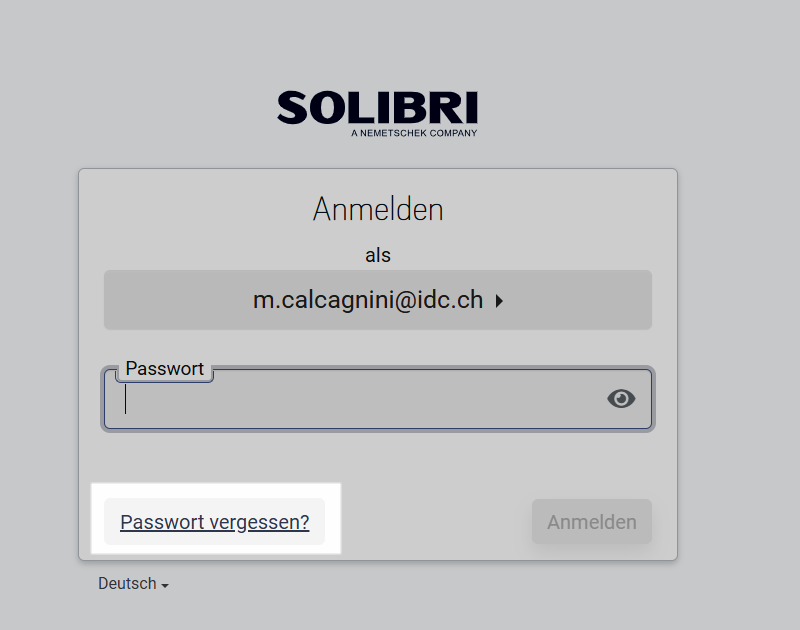
Falls Sie Ihr Passwort vergessen haben, können Sie dieses während des Anmeldeprozesses in Solibri zurücksetzen.
Alternativ können Sie das Passwort auch über diesen Link zurücksetzen: https://login.solibri.com/de/user/v2/forgot/password.
- Eine weitere Möglichkeit zum Zurücksetzen des Passworts finden Sie im Login des Solibri Centers. Hierbei ist zu beachten, dass man sich eventuell erst noch aus dem Solibri Center abmelden muss, bevor man das Passwort zurücksetzen kann.
Anmeldung erfolgreich
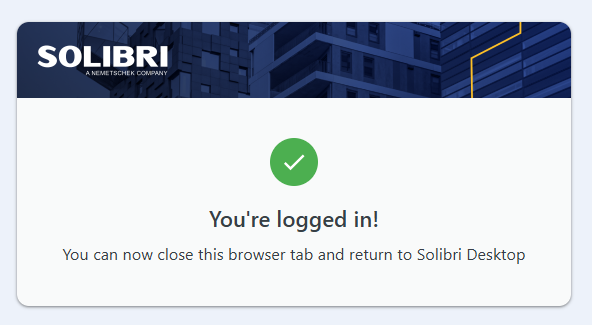
Konnten Sie sich erfolgreich anmelden, erhalten Sie im Browser die entsprechende Erfolgsmeldung.
- Wechseln Sie wieder zurück zu Solibri
Produkt wählen
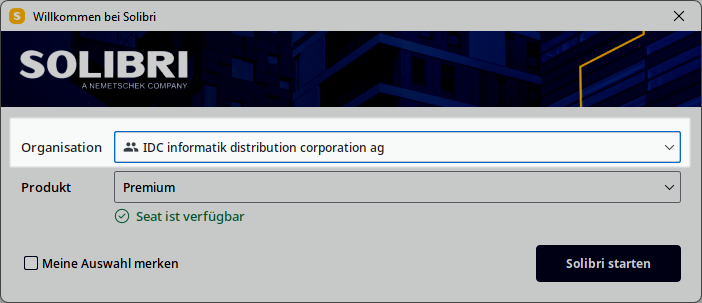
Nach der Anmeldung erscheint die Produktauswahl. Falls Sie in mehreren Organisationen erfasst sind, muss zuerst die Organisation ausgewählt werden.
- Wählen Sie die gewünschte Organisation

Als zweites muss das gewünschte Produkt ausgewählt werden.
- Wählen Sie das gewünschte Produkt aus.
Als letzten Schritt können Sie wählen, ob die Organsations- und die Produktwahl gespeichert werden sollen.
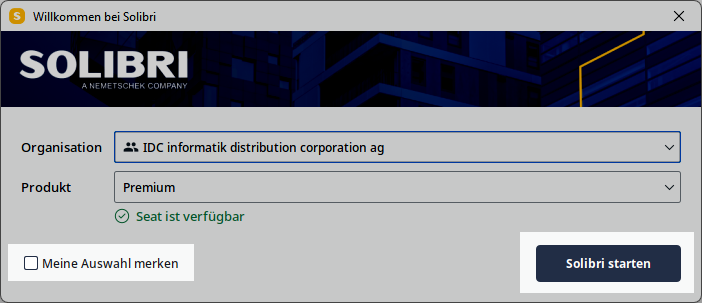
- Arbeiten Sie nur in einer Organisation und starten immer dasselbe Produkt, kann die Checkbox aktiviert werden.
- Möchten Sie bei jedem Start wählen, welche Organisation oder welches Produkt Sie nutzen wollen, so sollte diese Checkbox nicht aktiviert werden.
Tipp
Falls sich mehrere Personen im Betrieb eine Solibri-Lizenz teilen, empfiehlt es sich, das Auswahlfeld Meine Auswahl merken nicht zu aktivieren. So werden Sie bei jedem Start gefragt, welches Produkt Sie verwenden möchten - und blockieren somit keine Lizenz für andere Mitarbeitende.
Oberfläche
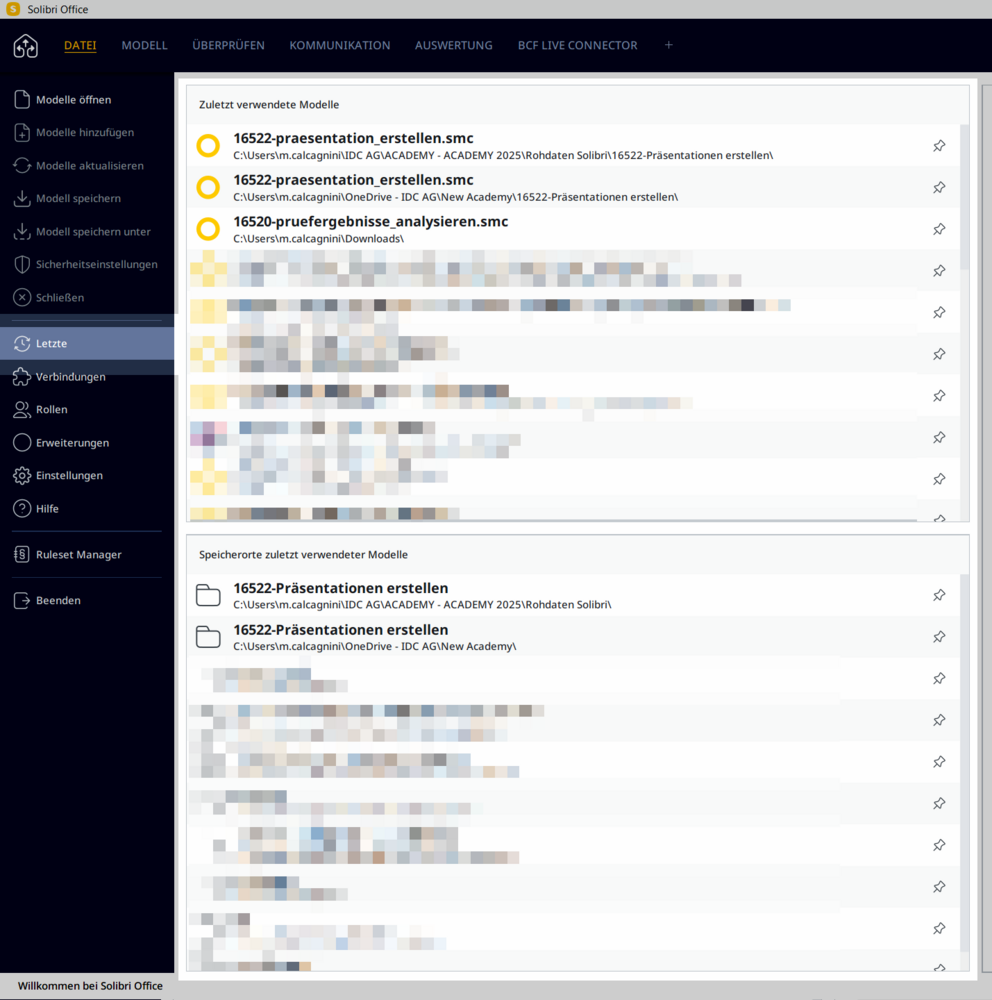
Beim Start von Solibri befinden Sie sich direkt im Layout Datei, im Menüpunkt Letzte.
- Rechts neben dem Menü sehen Sie eine Liste aller zuletzt verwendeten Solibri- und IFC-Dateien.
- Darunter finden Sie eine Übersicht der zuletzt verwendeten Ordner.
Mit dem Symbol der Pinnadel können Sie, falls gewünscht, Einträge fixieren, sodass diese stets zuoberst in der Liste angezeigt werden.
Tipp
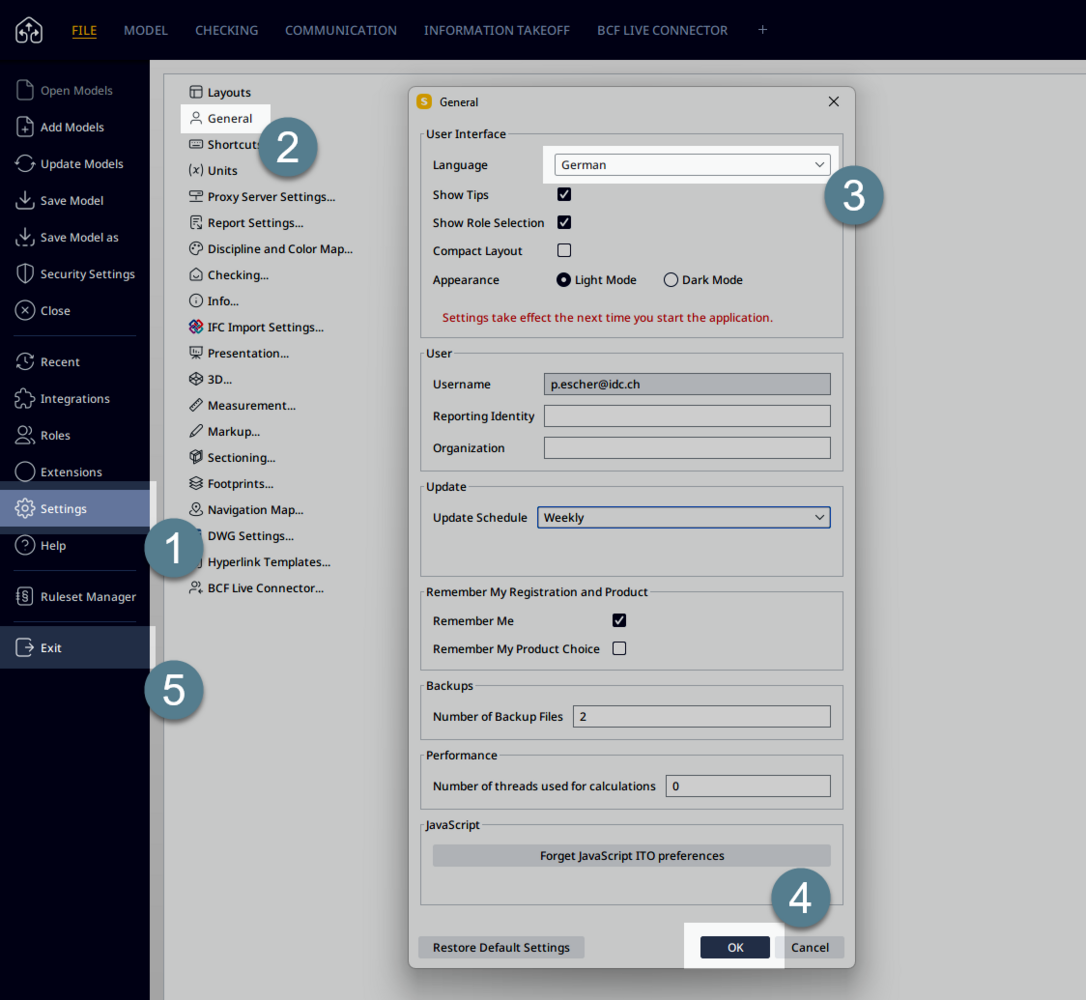
Wenn Sie Solibri zum ersten Mal starten, ist die Benutzeroberfläche standardmässig auf Englisch eingestellt.
Um den Beschreibungen in den Modulen der IDC ACADEMY optimal folgen zu können, empfehlen wir Ihnen, diese auf Deutsch zu ändern.
- Wählen Sie dazu unter Settings > General bei der ersten Einstellung Language die Option German aus und starten Sie die Anwendung anschliessend neu.
SwissPackage installieren
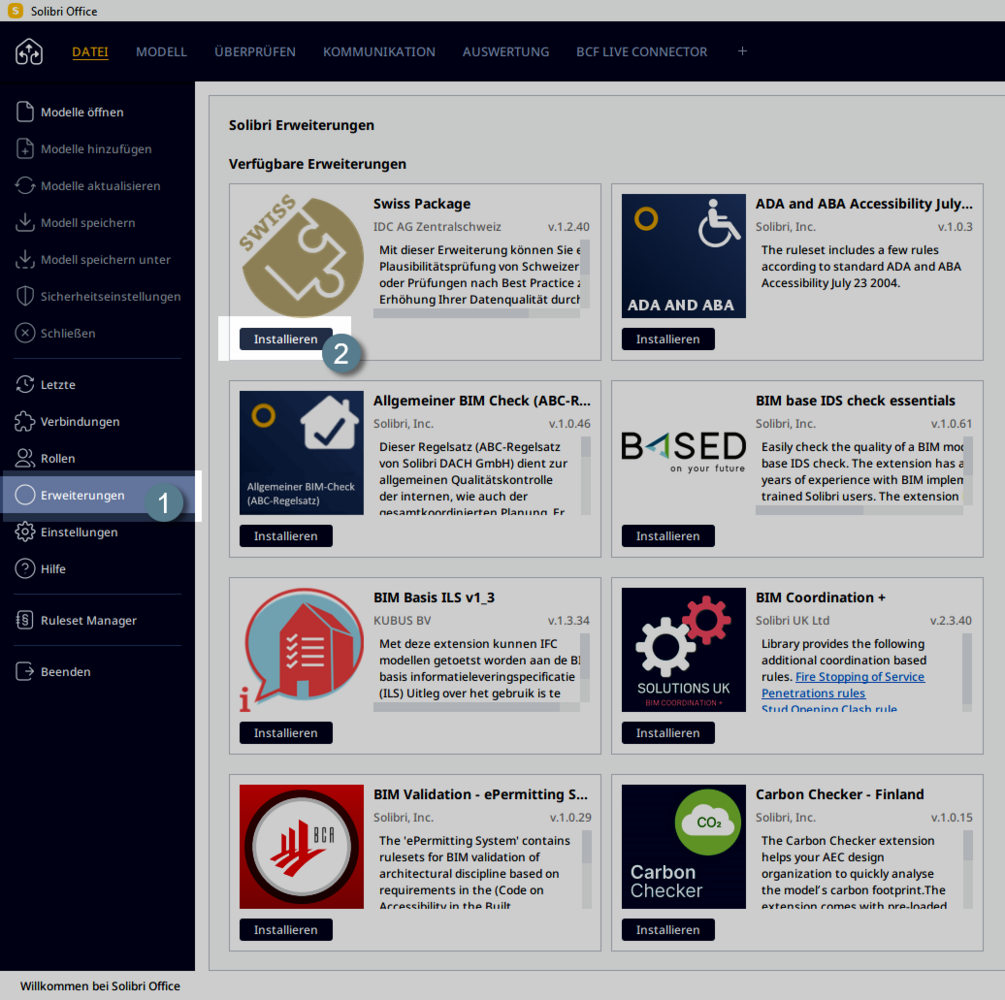
Damit der Lernpfad Erste Schritte vollumfänglich ausgeführt werden kann, muss zusätzlich die Erweiterung SwissPackage installiert sein. Für Kunden der IDC AG wird die Erweiterung automatisch hinzugefügt und muss lediglich installiert werden. Gehen Sie dazu folgendermassen vor:
- Wählen Sie den Menüpunkt Erweiterungen.
- In der Liste SwissPackage suchen und Installieren-Button klicken.
- Ist das Swisspackage bereits installiert, so heisst der Button Deinstallieren. In diesem Fall müssen Sie nichts weiter unternehmen.
- Ist ein Update für das SwissPackage verfügbar, so ist der Button mit Aktualisieren beschriftet. Klicken Sie diesen, um die neuste Version zu installieren.
Tipp
Mit dieser Erweiterung können Sie eine Plausibilitätsprüfung von Schweizer Normen oder Prüfungen nach Best Practice zur Erhöhung Ihrer Datenqualität durchführen. Darüber hinaus sind verschiedene Auswertungen nach Schweizer Standards enthalten. Weitere Informationen zu den Inhalten der Erweiterung finden Sie hier.
Einstellungen - Allgemein
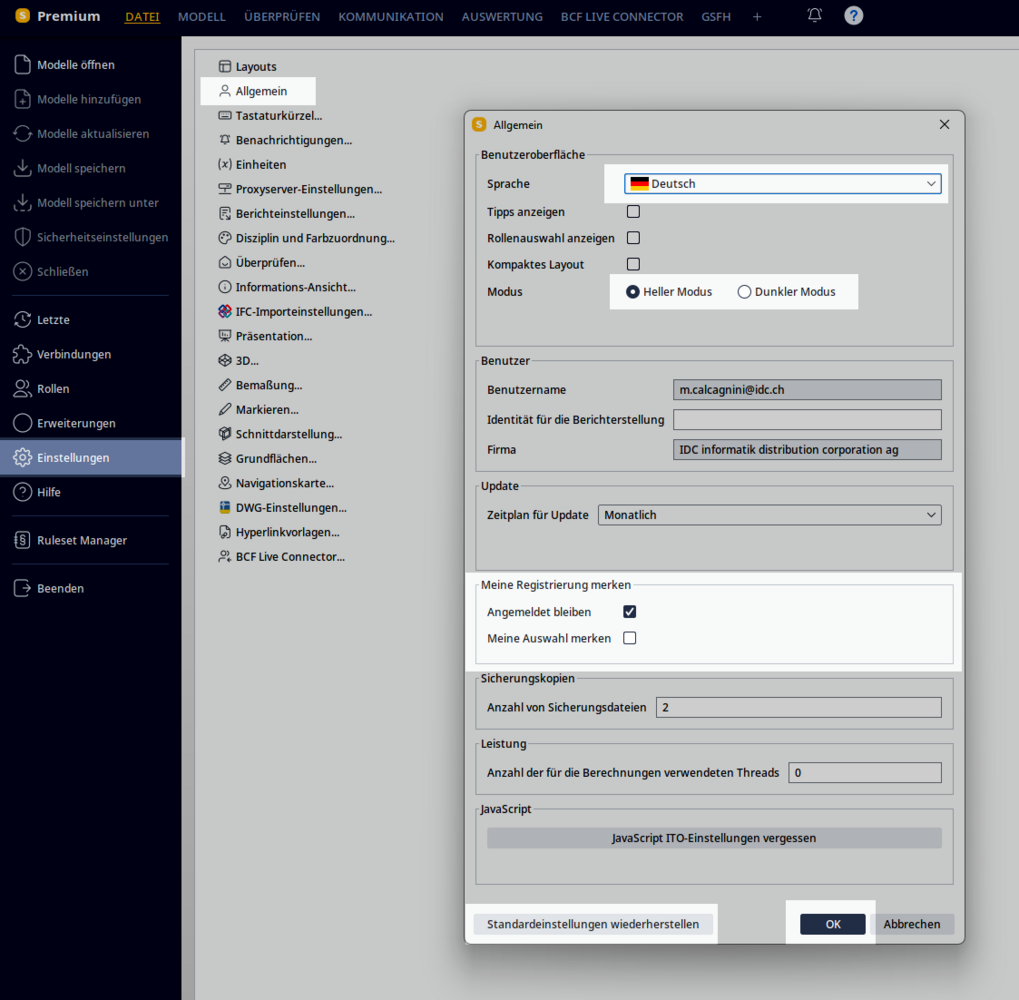
Als Erstes sollten einige Grundeinstellungen angepasst werden.
Wechseln Sie in den Menüpunkt Einstellungen.
Klicken Sie rechts in der Liste auf Allgemein.
Oben können Sie bei Bedarf die Sprache der Benutzeroberfläche ändern. Für den Lernpfad empfehlen wir Ihnen, Deutsch zu wählen.
Zudem lässt sich auswählen, ob Solibri im hellen Modus oder im dunklen Modus gestartet werden soll. Die Änderung dieser Option erfordert einen Neustart von Solibri.
Unter Punkt 5 steuern Sie, ob die Benutzerdaten gespeichert werden sollen. Auch die Produktauswahl kann hier gespeichert oder deaktiviert werden.
Links unten im Dialogfenster finden Sie in den meisten Einstellungsbereichen den Button Standardeinstellungen wiederherstellen. Damit setzen Sie die jeweiligen Einstellungen auf den Zustand bei der Installation zurück.
Nehmen Sie bei Bedarf Anpassungen vor und bestätigen Sie mit OK.
Einstellungen - Einheiten
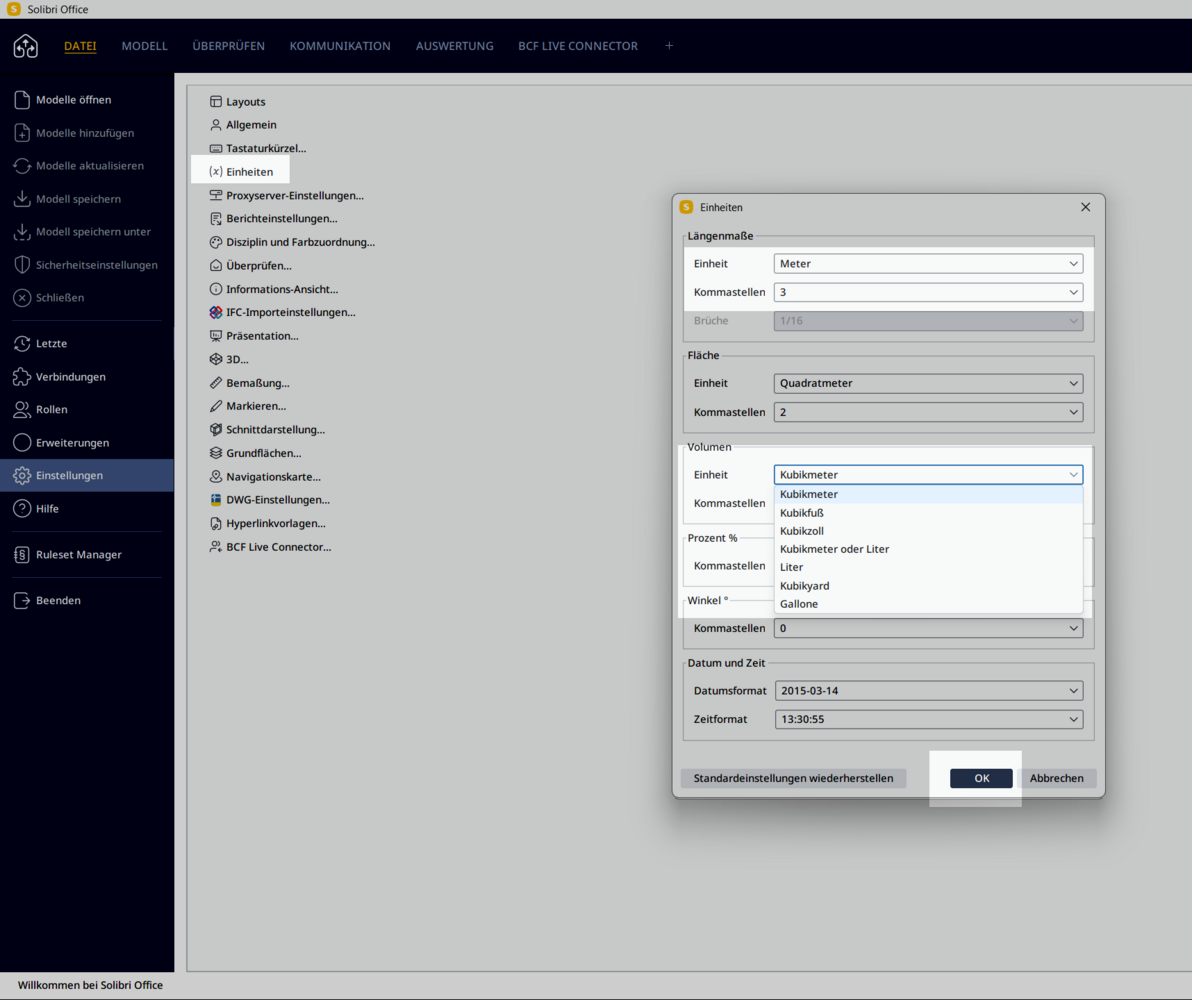
In diesem Einstellungsfenster legen Sie grundsätzlich fest, in welcher Einheit jeweilige Mengen in Solibri angezeigt werden. Diese Einstellungen sollten überprüft und bei Bedarf angepasst werden.
Klicken Sie auf Einheiten.
Für die Längeneinheiten empfiehlt sich, die Genauigkeit auf maximal Millimeter einzustellen. Eine höhere Anzahl Kommastellen ist in der Regel nicht sinnvoll.
Ändern Sie die Längenmasse nur bei Bedarf. Sie können auch die Standardeinstellungen belassen.
Der nächste Punkt sollte jedoch angepasst werden:
Stellen Sie unter Volumen die Einheit auf Kubikmeter um.
Bestätigen Sie mit OK.
Hilfe
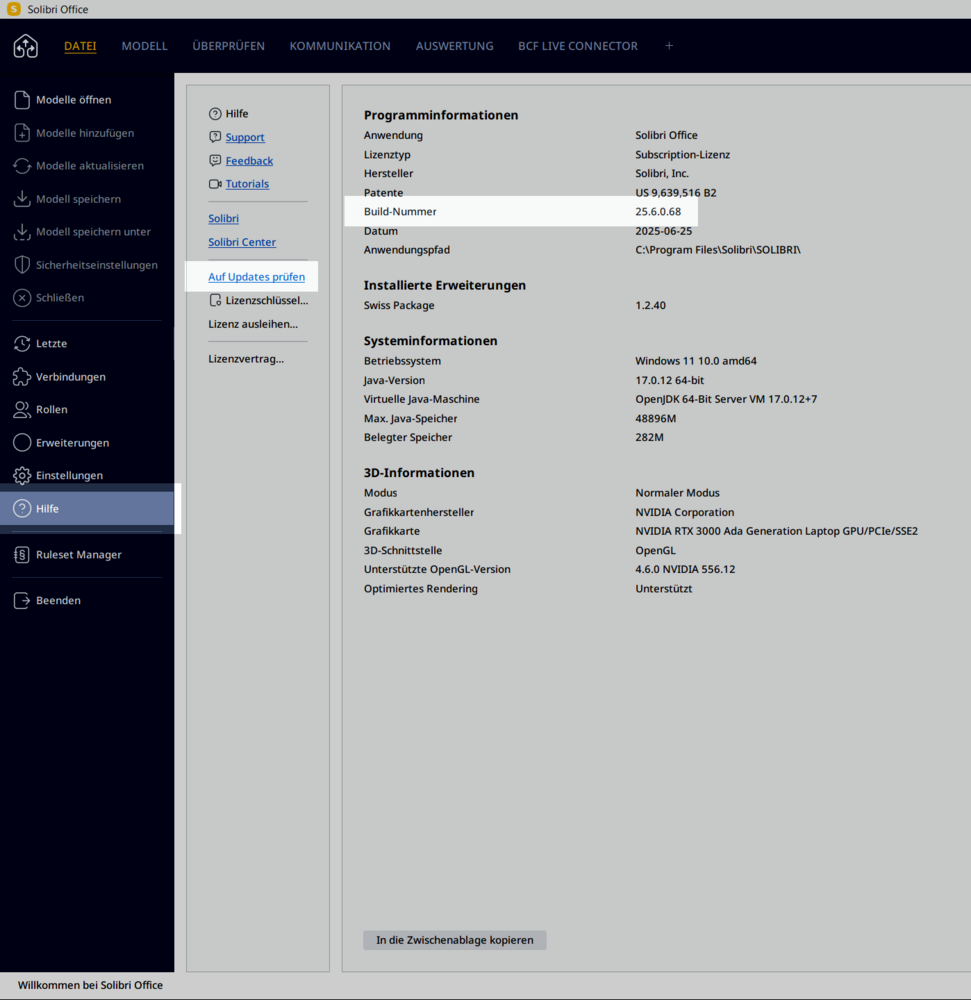
Im Menüpunkt Hilfe finden Sie verschiedene Informationen zu Solibri und zum verwendeten System.
- Wählen Sie den Menüpunkt Hilfe aus.
In der zweiten Spalte finden Sie den Eintrag Auf Updates prüfen. Wir empfehlen, Solibri stets auf dem neuesten Stand zu halten, um von neuen Funktionen und Verbesserungen zu profitieren.
In der dritten Spalte wird die aktuelle Software-Versionsnummer (Build-Nummer) angezeigt. Diese Information ist in erster Linie hilfreich, wenn Sie den Support kontaktieren.